
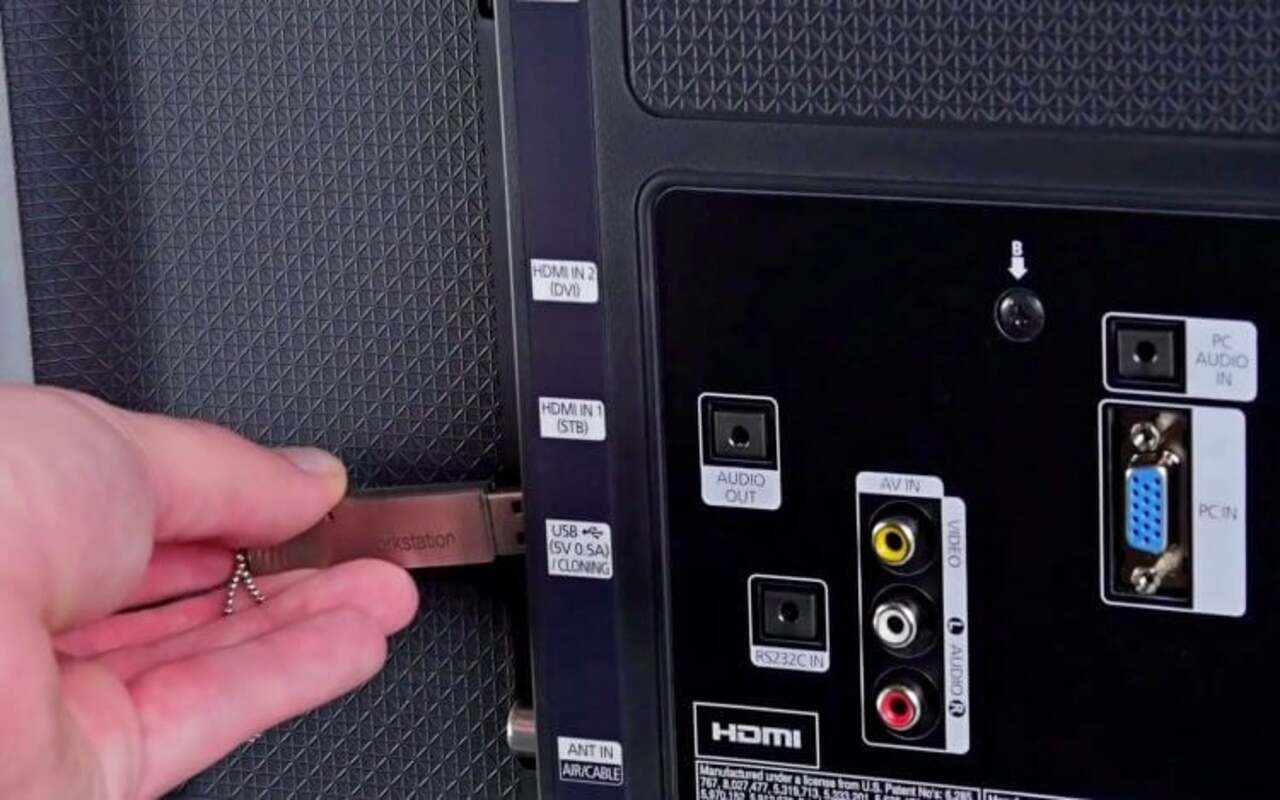
Телевизоры Samsung предлагают не только просмотр обычных каналов, но и доступ к множеству приложений, которые расширяют функционал устройства. Умение устанавливать приложения на телевизор становится важным навыком для улучшения пользовательского опыта. Существует несколько способов установки, включая загрузку через интернет и использование флешки. Установка приложений через флешку — удобный вариант для пользователей без постоянного интернет-соединения.
Подготовка флешки для установки
Прежде чем приступить к установке приложения, важно подготовить флешку. Телевизоры Samsung поддерживают два основных формата файлов: FAT32 и exFAT. Эти форматы обеспечивают совместимость с большинством телевизоров и позволяют использовать флешку для установки приложений.
Чтобы отформатировать флешку на компьютере:
- Подключите флешку к USB-порту компьютера.
- Откройте «Мой компьютер» или «Этот компьютер», щелкнув правой кнопкой мыши по иконке флешки.
- Выберите «Форматировать».
- В меню выберите формат FAT32 (или exFAT, если размер файла больше 4 ГБ).
- Нажмите «Начать», чтобы завершить процесс форматирования.
Важно помнить, что при форматировании все данные на флешке будут удалены.
Скачивание приложения
После подготовки флешки можно переходить к скачиванию приложения. Для телевизоров Samsung важно выбирать приложение, совместимое с вашей моделью. Есть несколько способов найти нужное приложение:
- Официальные сайты: на некоторых ресурсах производителей можно найти файлы, предназначенные для установки на телевизоры. Это может быть безопасным вариантом.
- Сторонние ресурсы: если приложение не доступно на официальном магазине, его можно найти на сторонних сайтах. Важно тщательно проверять источники, чтобы избежать загрузки вредоносных файлов.
При скачивании убедитесь в следующем:
- Приложение совместимо с операционной системой вашего телевизора.
- Оно поддерживает вашу модель устройства, что можно уточнить в описании или на форуме пользователей.
- Размер файла не превышает допустимый лимит для выбранного формата флешки.
Установка приложения через флешку
Для начала подключите флешку к одному из USB-портов телевизора. Обычно они расположены на задней или боковой панели устройства. Убедитесь, что флешка надежно вставлена в порт. После этого телевизор автоматически распознает подключенное устройство, и на экране появится уведомление о его подключении. Если этого не происходит, перезагрузите телевизор или попробуйте другой USB-порт.
После того как флешка будет распознана, откройте меню телевизора. В большинстве моделей Samsung для этого нужно перейти в раздел настроек или воспользоваться проводником файлов, чтобы найти подключенное устройство. Внутри флешки будет отображаться список файлов, и вам нужно найти приложение, которое вы хотите установить. Как только вы выбрали файл, нажмите на него, и телевизор предложит начать установку. Процесс займет несколько минут, и после его завершения приложение будет доступно для использования.
Возможные проблемы и их решение
Одной из распространенных проблем может быть ошибка в формате файла приложения или его несовместимость с моделью телевизора. Если телевизор не распознает приложение, первым шагом будет проверка формата файла. Убедитесь, что приложение загружено в поддерживаемом формате (например, APK для телевизоров на базе Android). Также важно проверить, совместимо ли приложение с вашей моделью телевизора. Если приложение не поддерживается, вам может понадобиться скачать более подходящую версию.
Другой частой проблемой является неправильное подключение флешки к телевизору. Иногда телевизор не распознает устройство, если оно подключено не полностью или порт USB неисправен. Попробуйте подключить флешку к другому USB-порту или перезагрузить телевизор. Если проблема остается, попробуйте использовать другую флешку, чтобы исключить неисправность текущей.
Если приложение не устанавливается, несмотря на правильное подключение и совместимость, причиной может быть поврежденный файл или неправильный процесс установки. В этом случае попробуйте перезагрузить телевизор и снова повторить установку. Также стоит убедиться, что на флешке достаточно свободного места, а формат ее файлов поддерживается телевизором.
Основные шаги для установки приложения на телевизор Samsung с флешки включают подготовку флешки, скачивание приложения, подключение устройства и процесс установки. Чтобы обеспечить безопасность, всегда загружайте приложения с проверенных источников и учитывайте совместимость с вашей моделью телевизора. Флешка — отличный вариант для установки, особенно когда интернет-соединение ограничено или отсутствует. Использование флешки помогает расширить функционал телевизора, обеспечивая доступ к нужным приложениям даже без постоянного подключения к сети.